
概要
作曲したいなーしたいなー、でも音階も音楽理論もわかんないなあ…という方むけに、Windows用の環境構築不要なパソコン用DTMツールを作成しました。
利用シーン
チップチューン風のピコピコサウンドがマウスひとつで作成できます。
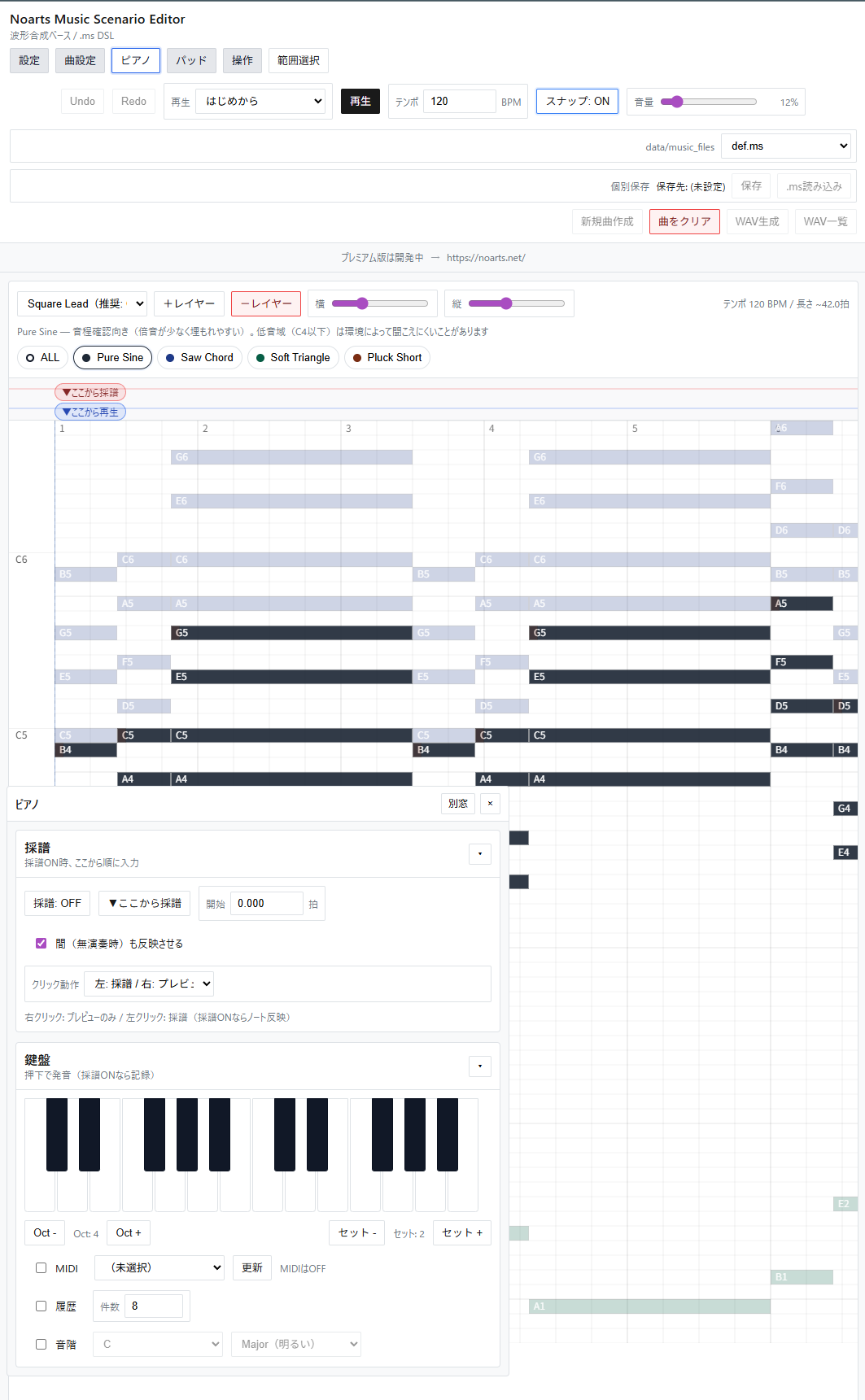
ピアノロールにクリックするだけで音を配置
鍵盤を鳴らすだけで自動で音を置いてくれる採譜機能
右クリックで採譜、左クリックで音をプレビューしながら打ち込み
面倒なトラック設定、基本的な音色設定も「レイヤー」という名称ではじめから設定された状態になっています(変更も可能です)。
メロディやドラムとして何を置けばいいかはレイヤーをクリックするとすぐ上に表示され、操作に迷いが生まれません。
メロディ用のレイヤーを選択してクリックするだけでメロディーの作曲が可能です。
鍵盤では音階で有効な鍵盤を設定できる他、midiキーボードにも対応しています。
各種コード、スケール、音階も「パッド」パネルから選択できます。
ブラウザで使えるソフトウェアにも関わらず、DTMに必要なすべての障害を取り払いました。
インストール方法はWindowsであれば、zipを展開後に実行ファイルをダブルクリックするだけで実行できます。
こういったソフトウェアにしては珍しく組み込み式PHPを採用しており、すぐ起動できます。
Mac OS XとLinux、EDGEのインストールされていないWIndowsでの動作やサポートは対象外ですが、XAMPP(PHP開発環境)のインストールを行えば利用自体は可能です。
XAMPPのインストールまでの動画も作成いたしました。XAMPPがインストールできるパソコンを持っていて、ちょっとしたファイル操作ができればOKです。
動画通りにインストールを終えたら、zipファイルを解凍して、中身を指定のフォルダ(xamppインストールフォルダ配下のhtdocs)へ配置するだけです。
それだけで全てができます。
もう音色の設定とかトラックの設定とかマイナーとかメジャーとか音階とか、コードとか、和音とか、考えなくて大丈夫です。
ぜんぶツールに書いてあるのでもう、心のままピアノロールや鍵盤やプリセットコードをクリックして好きな順に音を並べるだけで作曲できます。
鍵盤で弾きたい人向けにmidiキーボードにも対応しています。
フリー版はこちらから使用感を確認できます。(データはサーバーには保存されません)
※ブラウザのzoom機能で拡大、縮小等して扱いやすければ、実ソフトウェアも同じ感覚で利用できます。

ぜひ右上からプリセット曲を選択して鳴らしてみてください。
しかもプレミアム版(有料版)との差はファイル保存有無(.ms,wav)と、undo redo、専用設定のみ。
生成ファイルの商用利用も可能です、ぜひ個人製作のゲームや作曲、動画の素材作成にご利用ください。
プレミアム版の購入は下記からどうぞ
Dev版ではソースコード本体と、改造やAIとの共創を可能にするドキュメントが入っています。
ローカルにインストールすることもできるため、カスタマイズフリーのライセンスになっています。
Dev版の購入は下記からどうぞ

プレミアム版/Dev版のライセンスには独自ライセンスNoarts DSL License 1.0を採用しています。
「個人での製作・商用利用・改造OK」「改造、未改造含むソフトウェア再配布とビジネス利用(クライアントワーク含む)は禁止で、行うにはビジネス版ライセンスが必要(BOOTHでは買えないため、フォームでご相談ください)」という内容です。
技術的な話、なぜDSLを使うのか
本ソフトウェアは波形合成ベースとした曲が作成できるDTMです。
操作結果は.msという独自のテキストエディタで人間が理解できて編集できる形式(DSL)として保存され、どの環境でも同じ音が鳴ります。
このファイルをもとに音声ファイル(.wav)を生成する仕組みになっています。
AIとの共通音楽言語としてのDSLで出力することによって、AIとの協業作曲が可能になります。この体験はコードや仕様が見られるローカル環境ならではの体験になります。
使い方次第で、SaaSサービスではできない「AIに作成依頼しても」「人間が修整可能」な音楽ファイルが手にはいると考えてもらっても差し支えありません。
NoartsMusicScinaroEditorは、音楽制作の主導権をAI任せではなく、人間主導に戻すためのツールです。
(改造やAI作曲には、開発で使用しているGithub CopilotのChatGPT5.2をおすすめしています)
私は正直なところ、作曲をしてみたかったけど挫折した人間です。それでも作曲をしたいがために作成しました。
作曲に挫折した人間でも「欲しかった音を探す」ことができるように作成しています。
もちろん大作を作るのは大変ですが、このソフトウェアで好きな音を並べるだけで曲になる感覚が芽生えれば幸いです。
今後の更新予定
音階による制限をピアノロールとパッドにも適用する予定です。
